Aqui deixo os links para os 3 formatos do detalhe final:
- jpg: http://gaudi.fa.utl.pt/~20101337/digitalizar0131.jpg
- dwf: http://gaudi.fa.utl.pt/~20101337/ e clicar em 2
- dwg: http://gaudi.fa.utl.pt/~20101337/ e clicar em 3
Até à próxima,
Sofia Inácio
quarta-feira, 11 de janeiro de 2012


segunda-feira, 9 de janeiro de 2012
Aula 11
Nesta aula utilizámos comandos e recebemos instruções que nos poderiam ajudar na construção do detalhe, foram eles:
- linhas de cota o mais finas possíveis
- 0.35 para o texto
- gravar o documento em versões mais antigas
- 'options', 'open and save' para o que desejamos que seja pré-definido
- várias layers com respectivas cores
- a layer 'janelas' não deve ser impressa
- selecciona-se a coluna 'plot' e muda-se a opção
- passar para o 'paper space' e usar o comando 'erase- all', mudando o layout para 'planta 1'
- escolher a impressora e os tamanhos da página de impressão (A4 210X297)
- muda-se para 'portrait'
- 'purge' para limpar a informação, tornando o desenho mais leve
- tornar a layer da janela activa, criando com o comando 'mview' uma janela
- congelar a informação nao importante com 'vp freeze'
- 'plan' para visualizar a planta do edifício
- bloquear o desenho e não alterar em termos de escala com 'mview-lock-on'
- 'vp' para mudar o 'paper space'
- alteraram-se as espessuras das linhas com o comando 'plot', antes de imprimir
Até à próxima semana,
Sofia Inácio
- linhas de cota o mais finas possíveis
- 0.35 para o texto
- gravar o documento em versões mais antigas
- 'options', 'open and save' para o que desejamos que seja pré-definido
- várias layers com respectivas cores
- a layer 'janelas' não deve ser impressa
- selecciona-se a coluna 'plot' e muda-se a opção
- passar para o 'paper space' e usar o comando 'erase- all', mudando o layout para 'planta 1'
- escolher a impressora e os tamanhos da página de impressão (A4 210X297)
- muda-se para 'portrait'
- 'purge' para limpar a informação, tornando o desenho mais leve
- tornar a layer da janela activa, criando com o comando 'mview' uma janela
- congelar a informação nao importante com 'vp freeze'
- 'plan' para visualizar a planta do edifício
- bloquear o desenho e não alterar em termos de escala com 'mview-lock-on'
- 'vp' para mudar o 'paper space'
- alteraram-se as espessuras das linhas com o comando 'plot', antes de imprimir
Até à próxima semana,
Sofia Inácio
terça-feira, 20 de dezembro de 2011
Aula 10
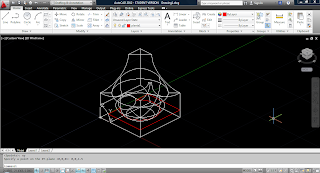
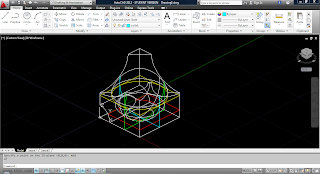
Esta semana voltámos ao exercício da aula anterior, repetindo o processo de construção do cubo e cilindros e chegando a um sólido final, completando-o. Os comandos mais importantes foram:
- 'box' para criar a caixa com as medidas pretendidas
- 'ucs' para mudar o eixo x 90º
- 'cyl' para criar um cilindro

- criou-se outro 'cyl' e mudou-se o eixo com 'ucs' para Y 90º



- criam-se mais dois layers com 'planta 1 linhas projectadas' e 'planta 1 linhas de vista'
- activa-se o comando 'freeze' para impedir que vejamos as outras layers
- muda-se a continuidade das linhas com 'continuous'


De seguida, na parte final da aula voltamos ao detalhe que estamos a trabalhar, voltando a perceber as escalas em que queremos trabalhar.
Até à próxima semana,
Sofia Inácio
- 'box' para criar a caixa com as medidas pretendidas
- 'ucs' para mudar o eixo x 90º
- 'cyl' para criar um cilindro

- criou-se outro 'cyl' e mudou-se o eixo com 'ucs' para Y 90º

- mudaram-se os eixos Z 135º e X 90º

- realizou-se a subtração com 'subtract'

- Criaram-se, depois, cortes a plantas do edifício.
- Criaram-se vários layers, com os nomes: planta1, planta2, corteL, corteT
- Com a layer 'planta 1' e o comando 'section- xy- 0,0,1.5' criou-se a secção pretendida, com uma altura de 1.5
- com 'planta 2' faz-se o mesmo mas com altura de 4.5

- de seguida faz-se um corte transversal, em 'xy' e o ponto médio da aresta e o longitudinal com 'xy' e o ponto médio da outra aresta

- criam-se mais dois layers com 'planta 1 linhas projectadas' e 'planta 1 linhas de vista'
- activa-se o comando 'freeze' para impedir que vejamos as outras layers
- muda-se a continuidade das linhas com 'continuous'

- utiliza-se o comando 'hidden' para as linhas da planta 1 e 'polyline' para realizar essas linhas, com o 'endpoint' activo no 'osnap'
- comando 'ltscale' para alterar a escala dessa mesma linha, neste caso para 0.1

- em 'osnap' activa-se 'nearest' e realizaram-se mais linhas, visivéis com o comando 'plan' (neste modo de visualização só se podem criar as linhas com o comando 'polyline')
- comando 'spline' para criar uma curva mais exacta, mas apenas no modo de visualização anterior (vp)


De seguida, na parte final da aula voltamos ao detalhe que estamos a trabalhar, voltando a perceber as escalas em que queremos trabalhar.
Até à próxima semana,
Sofia Inácio
quarta-feira, 7 de dezembro de 2011
Aula 9
Nesta aula começámos por rever como fazer uma mudança de escala em autocad:
- colocamos a imagem pretendida (que está em formato jpeg) no autocad
- criamos 3 layers: imagem, auxiliar 1, auxiliar 2
- mudamos a escala para metros com 'ddunits- meters
- 'xline-hor' para desenhar uma recta por cima de uma das linhas que esta presente no desenho
- repetimos o comando para colocar uma paralela à anterior na outra ponta da linha do desenho
- 'offset- specify offset distance: (+ (* 8 0.305) (* 9 0.024))' para obtermos o resultado em metros- surge uma nova recta horizontal
- 'scale- Copy/reference: r- seleccionar a recta horizontal da base- seleccionar a recta horizontal superior- voltar a seleccionar a recta horizontal da base- seleccionar a recta horizontar que surgiu quando fizemos o offset'
- assim vamos obter a mudança de escala

- ir para paper space
- '_Pagesetup- modify dwf-plot' para seleccionar o formato de impressão
- Apagar a nossa folha
- 'Properties- modify standard paper sizes- ISO A4'
- 'Modify top/left/botton/right fica tudo a zero- Portraits para por a folha na vertical'
- Novo layer 'esquadria'
- 'Xline hor e Xline ver' para criar linhas nas arestas da folha em branco
- Criar uma esquadria: 'offset- seleccionar vertical ou horziontal- distance:5' para a margem vertical da direita o topo e o fundo da página, e 'distance: 25' para a magem vertical esquerda
- 'boundary- pick points- clicar no centro da esquadria'
- 'e- f' para seleccionar a esquadria
- clicar em quatro pontos completamente fora das linhas da esquadria e fazer 'enter' duas vezes para a obter


- novo layer 'janelas'
- 'Mview- criar uma janela dentro da esquadria'
- 'View- properties (criado para o detalhe em questão)- set current- clicar na nova caixa e vai aparecer lá o detalhe'
- Para colocar à escala 'zoom- 1000/100 xp' (por exemplo) e temos a escala 1:100 do detalhe
- Quando temos uma multiplicação de pés, por exemplo: 1/2' x 1/2' vamos colocar no comando (* (/ 1 2) (/ 1 2)) e obtemos a conversão

Na segunda parte da aula fizemos um novo exercício com os seguintes comandos:
- 'box- 0,0- 10,10- 10'
- 'zoom-e'
- 'vp- 315º e 30º'
- 'sph- 5,5,5- 5'
- 'vports- four:left- steput 3D'
- '3dorbit- clicar na imagem com botão direito- visual styles- shaded' e depois 'x-ray'
- para construir um cilindro: 'ucs- x- 90º- cyl- ligar osnap- raio 2.5- height -10'


Até à proxima aula,
Sofia Inácio
- colocamos a imagem pretendida (que está em formato jpeg) no autocad
- criamos 3 layers: imagem, auxiliar 1, auxiliar 2
- mudamos a escala para metros com 'ddunits- meters
- 'xline-hor' para desenhar uma recta por cima de uma das linhas que esta presente no desenho
- repetimos o comando para colocar uma paralela à anterior na outra ponta da linha do desenho
- 'offset- specify offset distance: (+ (* 8 0.305) (* 9 0.024))' para obtermos o resultado em metros- surge uma nova recta horizontal
- 'scale- Copy/reference: r- seleccionar a recta horizontal da base- seleccionar a recta horizontal superior- voltar a seleccionar a recta horizontal da base- seleccionar a recta horizontar que surgiu quando fizemos o offset'
- assim vamos obter a mudança de escala

- ir para paper space
- '_Pagesetup- modify dwf-plot' para seleccionar o formato de impressão
- Apagar a nossa folha
- 'Properties- modify standard paper sizes- ISO A4'
- 'Modify top/left/botton/right fica tudo a zero- Portraits para por a folha na vertical'
- Novo layer 'esquadria'
- 'Xline hor e Xline ver' para criar linhas nas arestas da folha em branco
- Criar uma esquadria: 'offset- seleccionar vertical ou horziontal- distance:5' para a margem vertical da direita o topo e o fundo da página, e 'distance: 25' para a magem vertical esquerda
- 'boundary- pick points- clicar no centro da esquadria'
- 'e- f' para seleccionar a esquadria
- clicar em quatro pontos completamente fora das linhas da esquadria e fazer 'enter' duas vezes para a obter


- 'Mview- criar uma janela dentro da esquadria'
- 'View- properties (criado para o detalhe em questão)- set current- clicar na nova caixa e vai aparecer lá o detalhe'
- Para colocar à escala 'zoom- 1000/100 xp' (por exemplo) e temos a escala 1:100 do detalhe
- Quando temos uma multiplicação de pés, por exemplo: 1/2' x 1/2' vamos colocar no comando (* (/ 1 2) (/ 1 2)) e obtemos a conversão

Na segunda parte da aula fizemos um novo exercício com os seguintes comandos:
- 'box- 0,0- 10,10- 10'
- 'zoom-e'
- 'vp- 315º e 30º'
- 'sph- 5,5,5- 5'
- 'vports- four:left- steput 3D'
- '3dorbit- clicar na imagem com botão direito- visual styles- shaded' e depois 'x-ray'
- para construir um cilindro: 'ucs- x- 90º- cyl- ligar osnap- raio 2.5- height -10'


Até à proxima aula,
Sofia Inácio
quarta-feira, 30 de novembro de 2011
Aula 8
Nesta aula voltámos ao exercício das cotas e utilizámos os seguintes comandos:
- ''Dimstyle- modify'' para se alterarem distâncias, como a distância da linha de chamada das cotas ao ponto original ''offset from origin- 3'' e a distância para além da linha de chamada ''extend beyond dim lines:2''
- ''Dimstyle- modify- primary units'' e desactivar o trailing
- ''Dimang'' para colocar a indicação de um ângulo pretendido e seleccionam-se os segmentos de recta.


- ''Circle- 3d'' para criar um círculo, após a selecção de três pontos

Na segunda parte da aula fizemos uma ''pizza primavera'' com quatro padrões. Os comandos utilizados foram:
- Xline- hor- 0,0
- Xline- ver- 0,0
- Circle- 1 de raio com centro em origem


- HATCH- net- angle 45º scale 0,01
- HATCH- Ar-conc
- SPLINE- para criar curvas


- OFFSET- criar figura
- Boundary- polyline (define fronteira de área)
- Copiar quarto p/ cima do padrão
- Sc para aumentar tamanho das linhas curvas
- TRIM- cortar margens


- Move- mover a nova fatia para o círculo

Antes da aula terminar iniciámos o exercício que vamos realizar em autocad do detalhe arquitectónico que escolhemos.
Assim, abrimos uma nova página de autocad, criámos duas layers (promenor e auxiliar) e abrimos a imagem do detalhe em jpeg.
A informação que recolhemos tem as medidas do detalhe em polegadas logo, em autocad vamos ter de fazer a conversão desta medida para metros. Para o fazermos, vamos colocar uma linha em cima da linha do desenho, como o mesmo tamanho e depois utilizamos o comando ''OFFSET- specify offset distance: (+ (* 8 0.305) (* 9 0.024)'' e vamos obter a conversão (neste exemplo 8 e 9 são as medidas em polegadas, enquanto que 0.305 e 0.024 são medidas standart para a conversão).
Até à próxima aula,
Sofia Inácio
Proposta para trabalho em autoCAD
Aqui deixo a minha proposta de um detalhe para ser construido em autoCAD.


Subscrever:
Mensagens (Atom)